Установка
Установка MODX Revolution не сложная. И заключается в скачивании архива его распаковки и размещения на хостинге. И выполнения пошаговой установки. Расмотрим эти процессы более детальней.
- Скачиваем архив с официального сайта https://modx.com/download на момент написания данной заметки актуальная версия 2.5.6
- Далее необходимо разместить файлы в архиве на хостинге. Вариантов несколько
- Самый простой разархевировать архив и через ftp(sftp) залить файлы в директорию сайта на хостинге.
- Воспользоваться средствами хостинга и через файл менеджер загрузить и разархевировать архив непосредственно на самом хостинге. Стоит учитывать, что в архиве данные расположены в директории и понадобитсья перенести файлы с директории в корень сайта.
- Если есть доступ по ssh можно напрямую скачать актуальную версию modx воспользовавшись командой wget или curl и разархевировать архив. Так же возможно использование git.
- Мы рассмотрим вариант самый простой и доступный на любом хостинге, это залить файлы через ftp. Для этого воспользуемся удобный ftp клиентом FileZilla данный клиент являеться мультиплатформенным и не раз вам пригодиться. Скачиваем и устанавливаем FileZilla.
Настраиваем подключение к ftp в FileZilla. Возможен как быстрый вариант подключения так и добавление настроек подключения в так называемый менеджер сайтов. Расмотрим как это сделать.
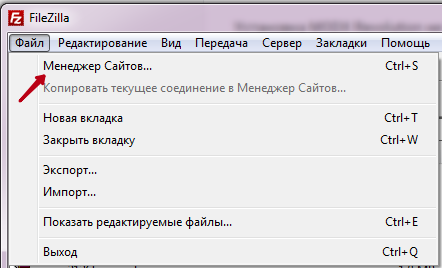
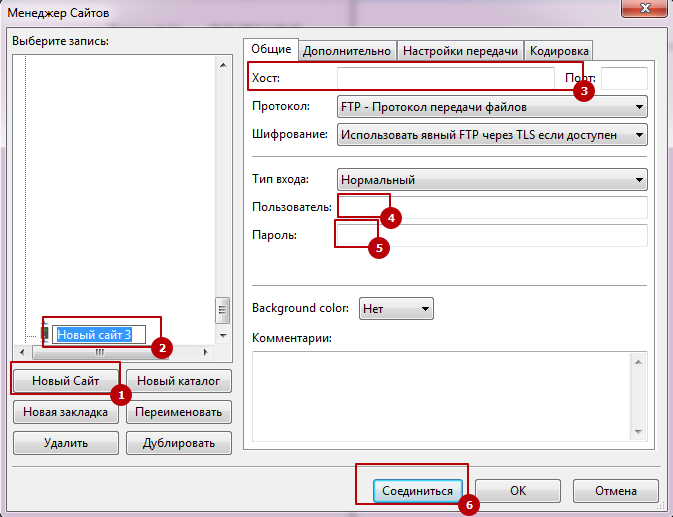
- Добавляем новую настройку для соединения.
- Указываем имя. Удобно указывать домен
- Указываем ip или домен для подключеня к ftp
- Имя пользователя
- Пароль
- Сохраняемся и сразу соединяемся с сервером.
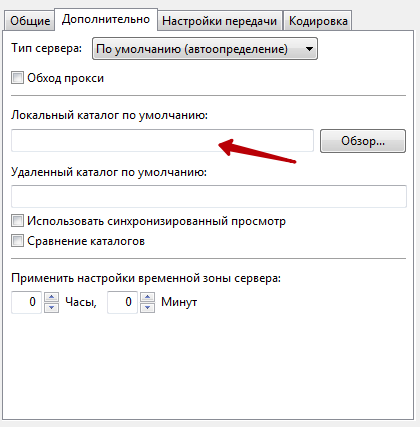
Удобно так же указать директорию на компьютере которая будет открываться в слевой вкладке. Это избавит от постоянного перемещения по директориям при подключении
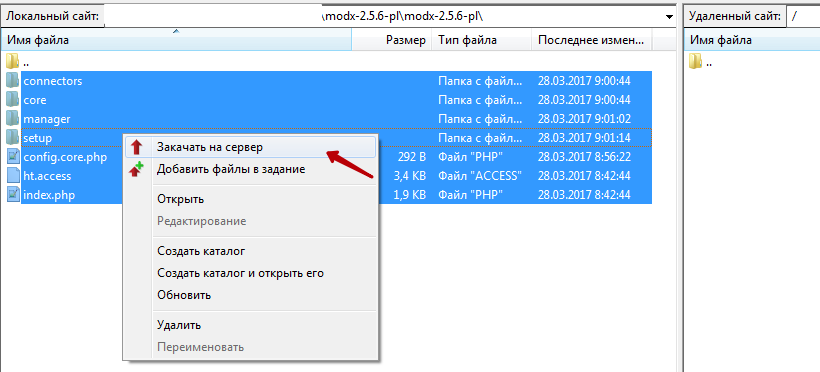
Распаковываем файлы переходим в поддиректорию с распакованными файлами, выбираем все файлы и кликаем правую кнопку мыши. В появившемся контекстом меню выбираем Закачать на сервер.
После чего начнеться процесс закачивания файлов на ваш хостинг. Данный процесс выглядет следующим образом.
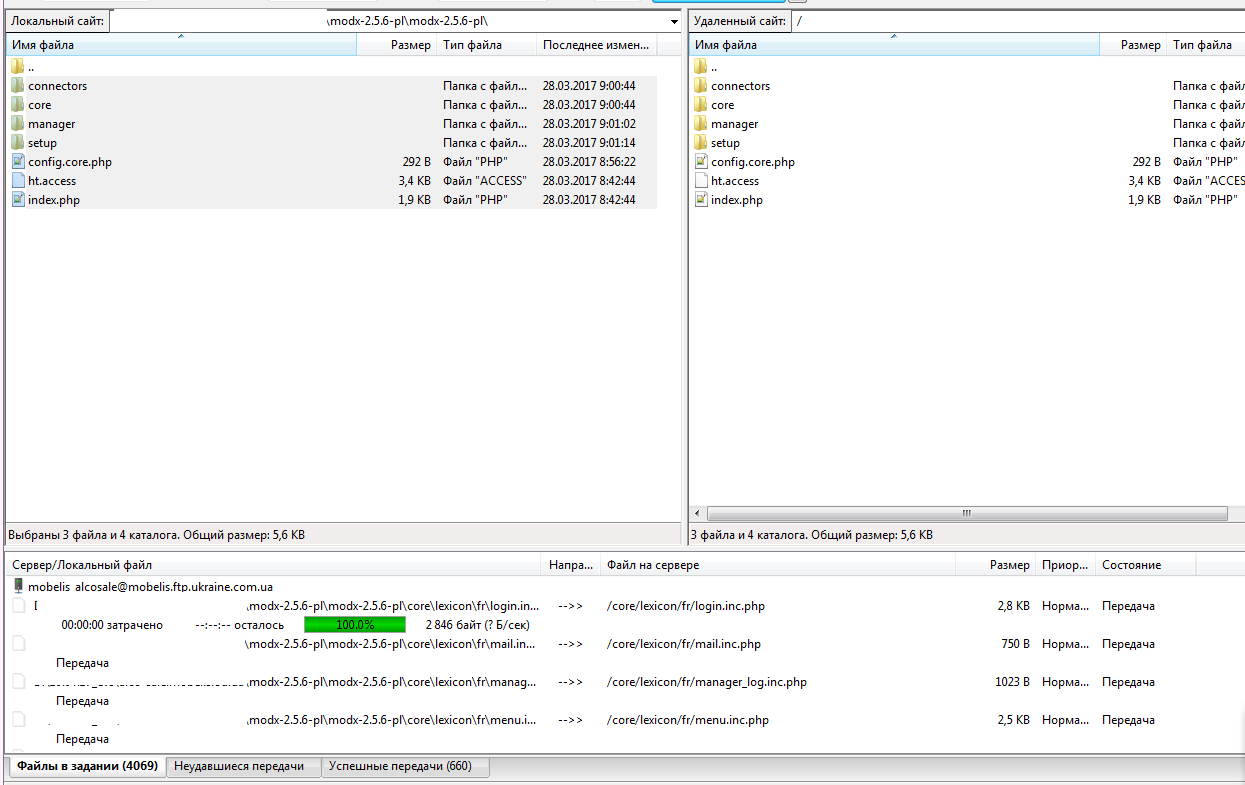
Если Вам необходимо, что бы filezilla отображала вкладки как на скриншоте выше можно выбрать это в настройках.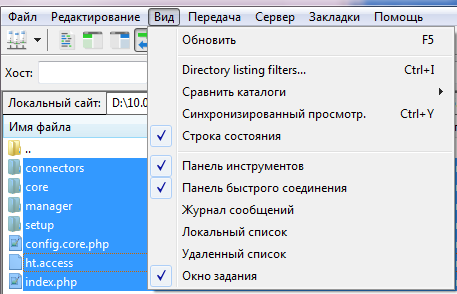
После того как файлы закачены. Если мы перейдем на сайт увидим следующую информацию.

Для установки переходим в url в директорию /setup/ и попадаем в визард с установкой. Далее Выполняем последовательно все этапы на всех шагах установки как это указано на скриншотах ниже.
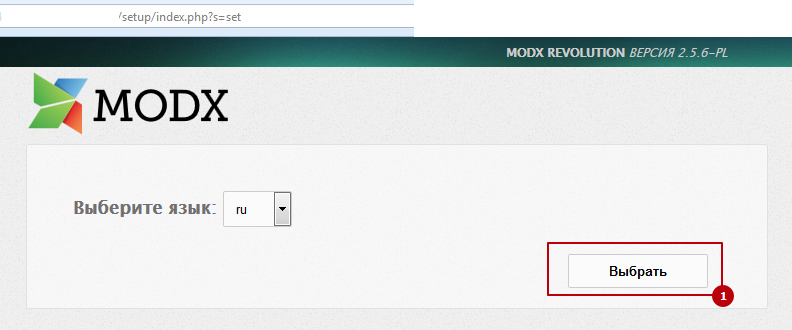
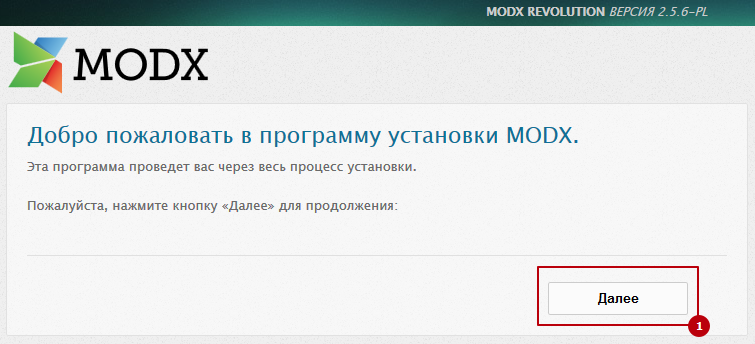
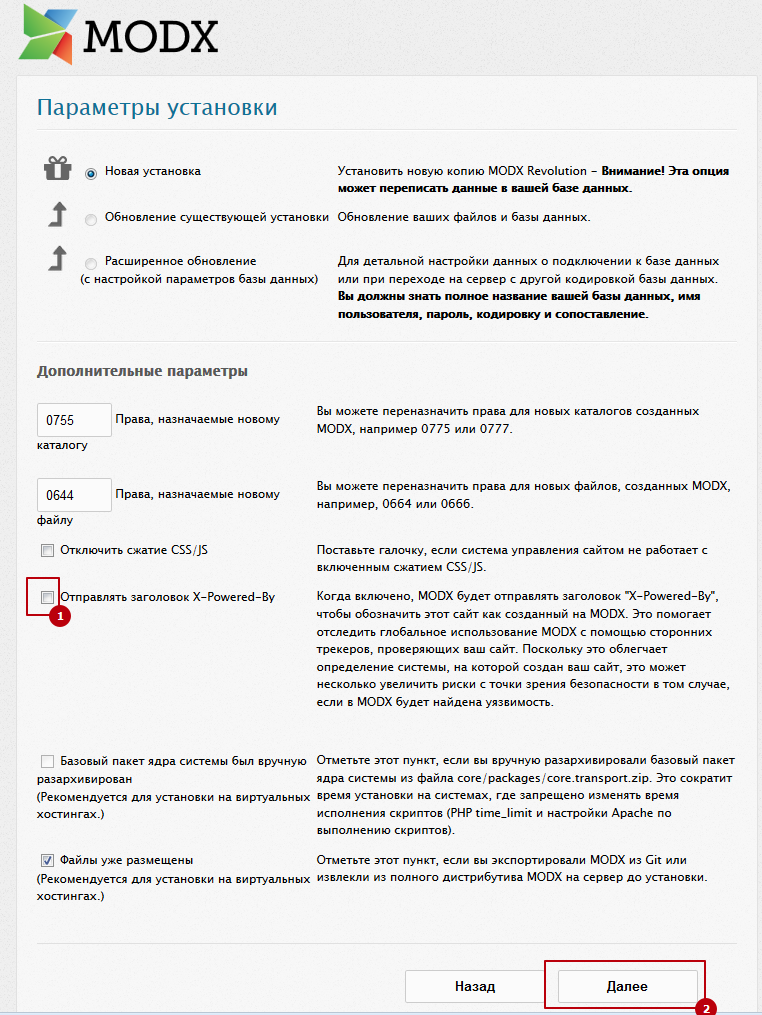
- отключаем установку заголовка. Это первый шаг защиты от взлома (последующие шаги это переименование директорий и при возможности вынесение папки core за пределы корня сайта но об этом будет отдельный раздел)
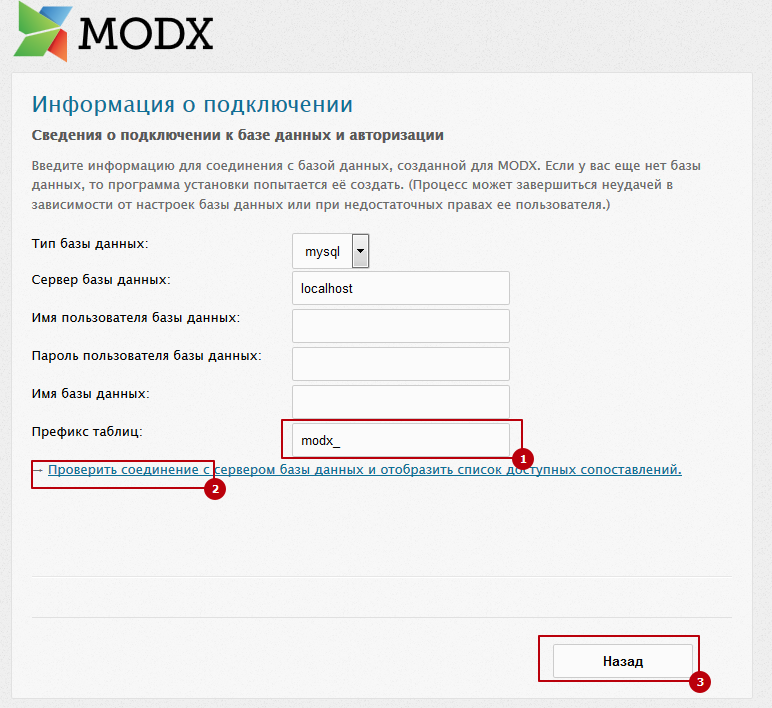
Вносим свои настройки хостинга для подключения к базе даных.
- Это один из шагов для безопасности сайта от взлома. Установите данный префикс уникальным и состоящим с разного набора цифро буквенных сочетаний в разных регистрах.
- После как заполнили настройки проверяем результат на следующем скриншоте
- Кнопка возврата на предыдущий шаг. Кликать на нее не стоит )))
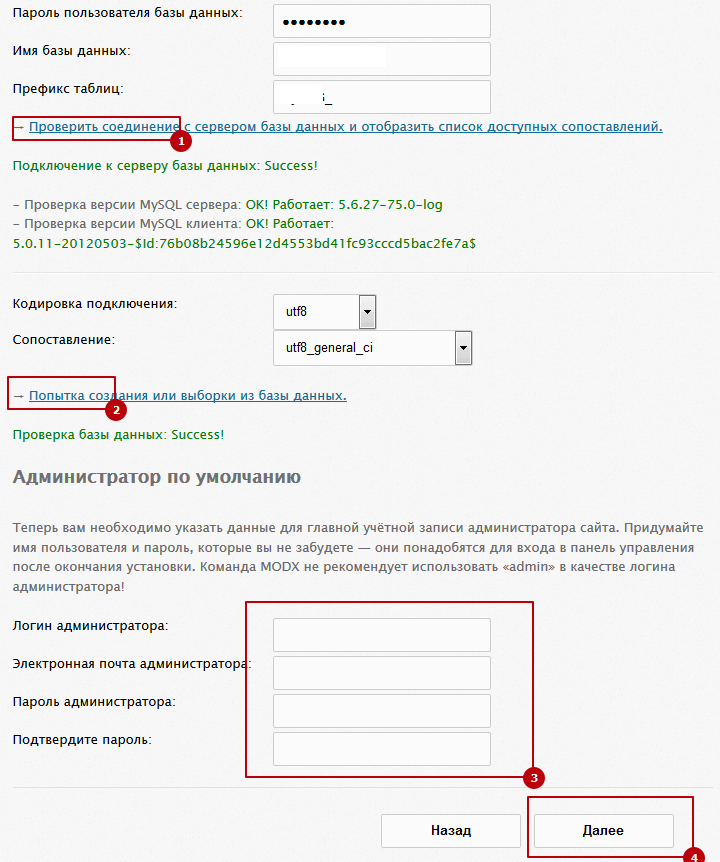
- После клика должны олучить сообщение как на скриншоте об удачном соединении с базой
- Создаем данные в базе
- Если импортирвоать базу удалось вводим данные администратора. Не стоит использовать логин тревиальный admin это не безопасно.
- Переходим к следующему этапу
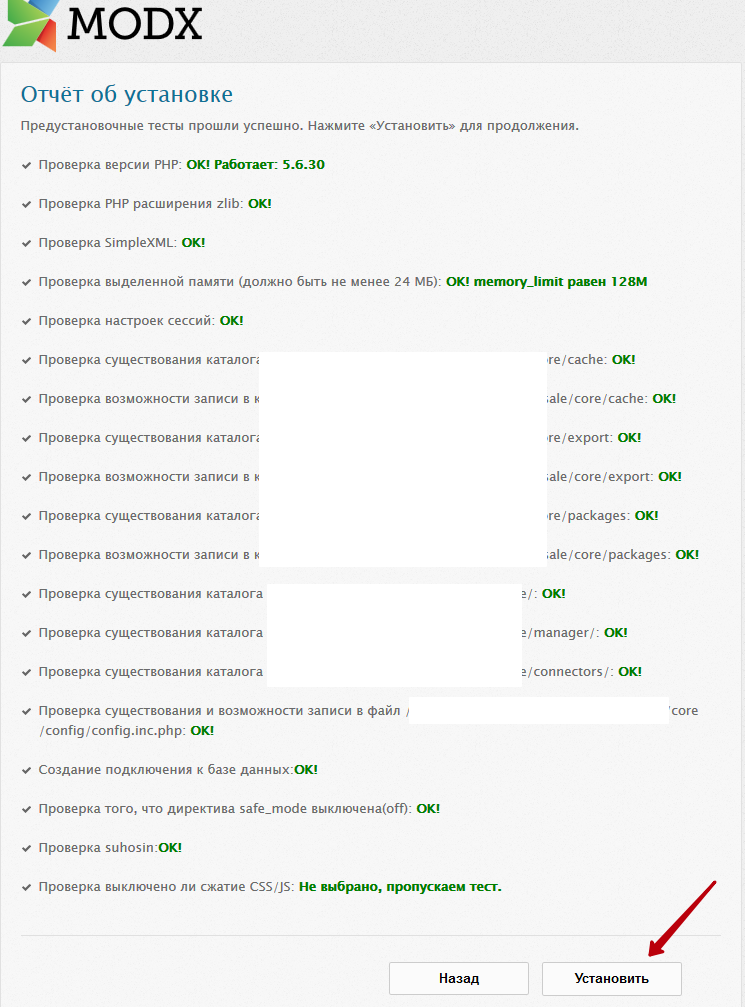
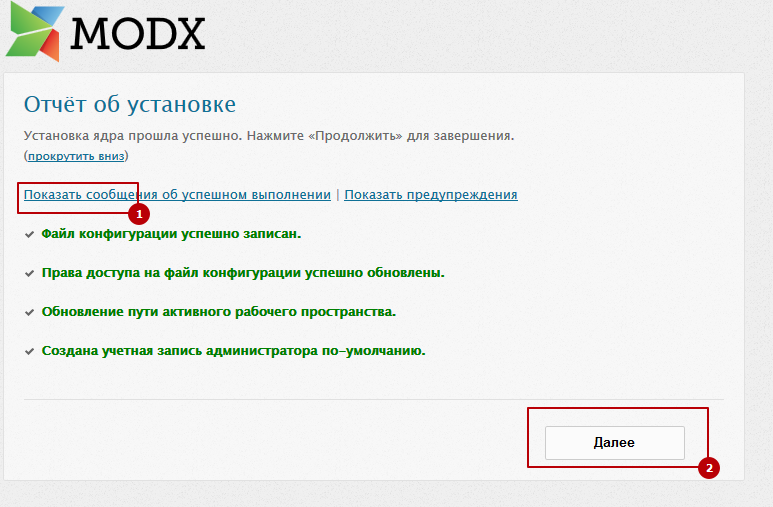
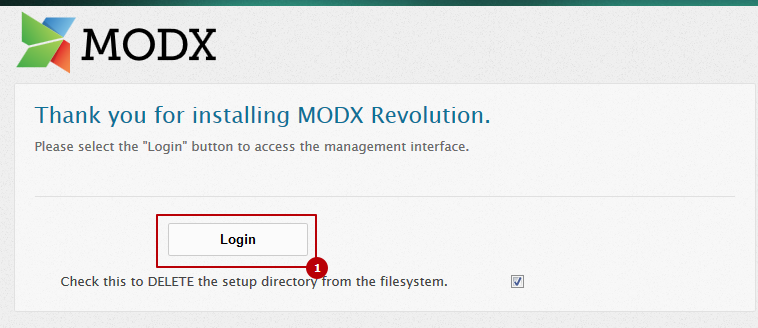
Финальный шаг установки. После которого будут удалены файлы установки, и нас редиректнит на страницу авторизации в админ панель.